
ডকুমেন্ট ফটো: সাদা পটভূমি, পোশাক এবং প্রিন্ট শিট
বাইরের একটি ছবি থেকে সাদা পটভূমি ও আনুষ্ঠানিক পোশাকে একটি পোর্ট্রেটকে নিয়ে যান। ক্রপিং ও পোশাক ওভারলে আপনার ব্রাউজারে চলে; OpenAI-এর মাধ্যমে পটভূমি সরাতে ক্রেডিট খরচ হয়।
Document photo খুলুন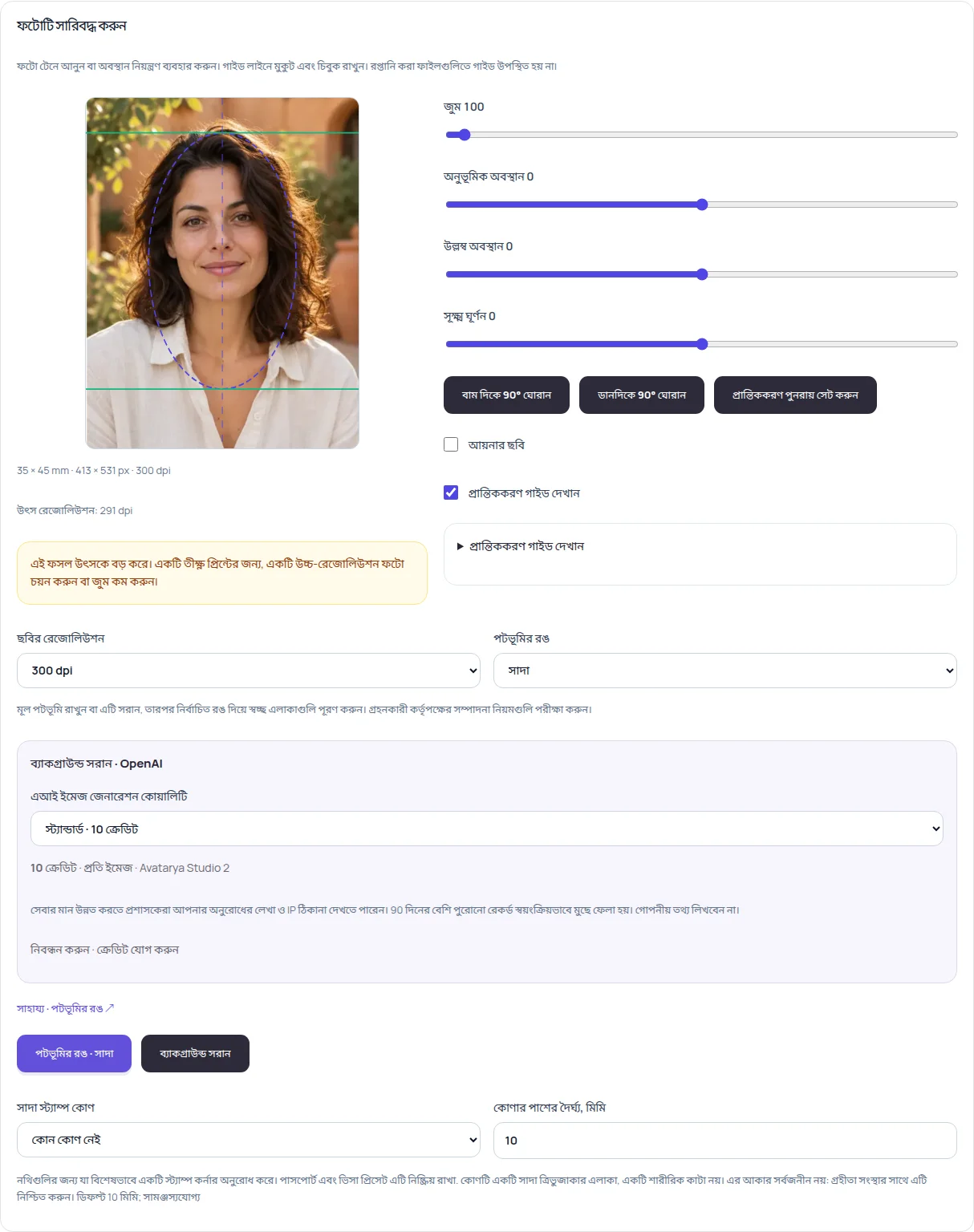
একটি উৎস ছবি বেছে নিন
একটি ফাইল বেছে নিন বা আপনার ওয়েবক্যাম ব্যবহার করুন। JPEG, PNG এবং WebP, সর্বোচ্চ 40 MB ও 36 মেগাপিক্সেল সমর্থিত। চুল, গলা ও কাঁধ দেখা যায় এমন পরিষ্কার, সামনের দিকে মুখ করা পোর্ট্রেট ব্যবহার করুন। মেসেঞ্জার থেকে সংরক্ষিত ছোট ছবি প্রিন্টে নরম লাগতে পারে।
আকার সেট করে মুখ সোজা করুন
একটি ডকুমেন্ট প্রিসেট বেছে নিন বা মিলিমিটারে কাস্টম মাত্রা লিখুন। ছবি টেনে সরান এবং জুম ও অবস্থান সমন্বয় করুন। গাইড ব্যবহার করে মাথার উপরের রেখা ও থুতনিকে মিলিয়ে নিন এবং চুলের ওপরে জায়গা রাখুন। গাইড এক্সপোর্টে থাকে না। লেআউটের জন্য প্রিসেট সাহায্য করে; প্রাসঙ্গিক নির্দেশনার জন্য Official requirements খুলুন।
সাদা পটভূমি তৈরি করুন
সাইন ইন করুন, গুণমান বেছে নিন এবং White background behind person চাপুন। একটি কমানো কপি OpenAI-এ পাঠানো হয়, যেখানে শুধু মূল ব্যক্তি, তার পোশাক এবং পরিহিত আনুষঙ্গিক রাখতে, আর চারপাশ ও আসবাব মুছে ফেলতে বলা হয়। খসড়ার খরচ 5 ক্রেডিট, মানক 10 এবং উচ্চ 30। অতিথির বিনামূল্যে চেষ্টা ব্যবহার হয় না। পরে চুল, মুখ ও কাঁধ পরীক্ষা করুন। ফিল রঙ বদলালে বর্তমান ছবির জন্য সম্পন্ন কাটআউটটি আবার ব্যবহার হয়, নতুন অর্থপ্রদানের অনুরোধ ছাড়াই।
পোশাক ওভারলে বসান
Clothing overlay-এর অধীনে নারীর ব্লেজার বা পুরুষের স্যুট বেছে নিন। নিয়ন্ত্রণগুলোর পাশে আলাদা একটি পূর্বরূপ দেখা যায়। এই পূর্বরূপে পোশাকটি টেনে নিন, তারপর এর আকার, অনুভূমিক অবস্থান ও কলারের উচ্চতা ঠিক করুন। কলারকে গলার গোড়ায় এবং কাঁধকে ব্যক্তির সঙ্গে মিলিয়ে নিন। এটি ছবির ওপরের একটি স্তর; এটি স্বয়ংক্রিয়ভাবে আসল শার্ট সরায় না। প্রান্তে পুরোনো পোশাক দেখা গেলে ওভারলে বড় করুন। স্তরটি সরাতে Keep original clothing বেছে নিন।
ছবি ও প্রিন্ট শিট ডাউনলোড করুন
300 বা 600 dpi, কাগজের আকার, কপি সংখ্যা এবং মার্জিন বেছে নিন। Prepare photo and print sheet চাপুন। আলাদা ছবিটি JPG বা PNG হিসেবে, অথবা প্রিন্ট শিটটি JPG বা PDF হিসেবে ডাউনলোড করুন। দুইটি আলাদা ফরম্যাটেই নির্বাচিত পটভূমির রঙ থাকে। PDF Actual size / 100% এ প্রিন্ট করুন, Fit to page বন্ধ রেখে, এবং একটি প্রিন্ট করা ছবি রুলার দিয়ে মাপুন।
এডিটর থেকে একটি উদাহরণ
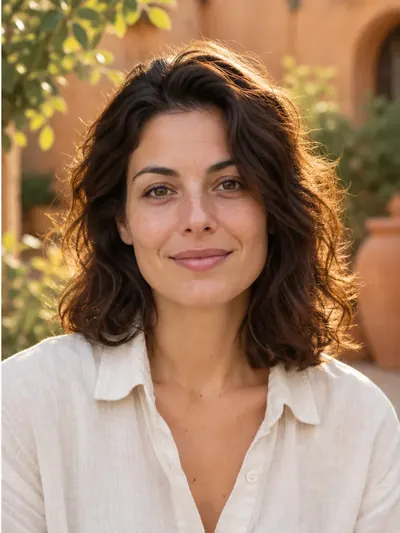
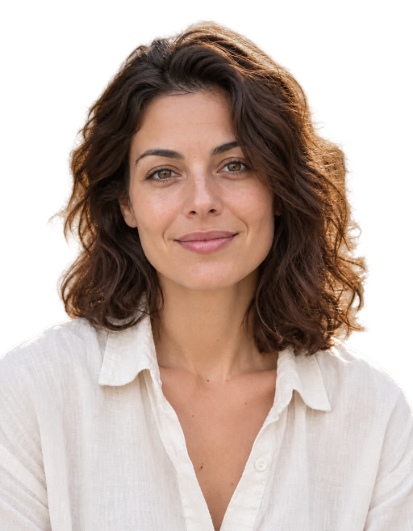
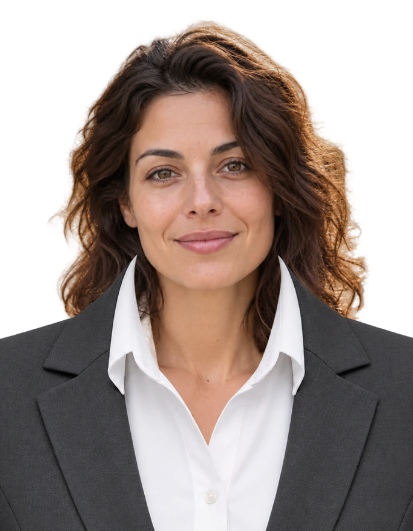
এটি এডিটরটির একটি উদাহরণ। ডকুমেন্ট ফটো জমা দেওয়ার আগে গ্রহণকারী সংস্থার শর্ত অনুযায়ী উৎস ছবি ও সম্পাদনার পদ্ধতি বেছে নিন।
সাদা বেছে নিলেই কেন দৃশ্য মুছে যায় না?
রঙ নির্বাচক স্বচ্ছ অংশ পূরণ করে। অস্বচ্ছ ছবির জন্য আগে OpenAI-ভিত্তিক White background behind person বা Remove background কাজটি চালান।
টাকা না দিয়ে কি পোশাকটি পরীক্ষা করতে পারি?
হ্যাঁ। ক্রপিং, পোশাক ওভারলে, বিদ্যমান কাটআউটের ফিল বদলানো এবং ফাইল প্রস্তুত করা বিনামূল্যে। OpenAI-এর মাধ্যমে পটভূমি সরাতে ক্রেডিট লাগে।
পোশাকটি হাতে ঠিক করতে হয় কেন?
ফটোগুলোর মধ্যে মাথার আকার ও শরীরের অবস্থান ভিন্ন হয়। প্রাথমিক বসানোটি কেবল শুরু; প্রিভিউ ব্যবহার করে কলার ও প্রস্থ ঠিক করুন। লম্বা চুল, পাশ ফিরে থাকা শরীর বা মোটা আসল পোশাকের জন্য অন্য ছবি দরকার হতে পারে।
এই ফলাফল কি সব ডকুমেন্টে ব্যবহার করা যাবে?
ডকুমেন্ট ও গ্রহণকারী সংস্থা ভেদে শর্ত আলাদা হয়। সফটওয়্যার দিয়ে পটভূমি বা পোশাক বদলানো অনুমোদিত নাও হতে পারে। সম্পাদনা ও জমা দেওয়ার আগে প্রাসঙ্গিক শর্ত পড়ুন।
ছবিটি কোথায় প্রক্রিয়াকৃত হয়
ক্রপিং, পোশাক ওভারলে এবং প্রিন্ট লেআউট আপনার ব্রাউজারে চলে। পটভূমি সরানোর অনুরোধ করলে তবেই একটি কমানো কপি OpenAI-তে পাঠানো হয়। সেই অনুরোধের উৎস ও ফলাফল আপনার ব্যক্তিগত ইতিহাসে সর্বোচ্চ 90 দিন থাকে এবং অ্যাকাউন্ট থেকে মুছে ফেলা যায়।