
নির্বাচন ব্রাশ দিয়ে একটি বস্তু সরান
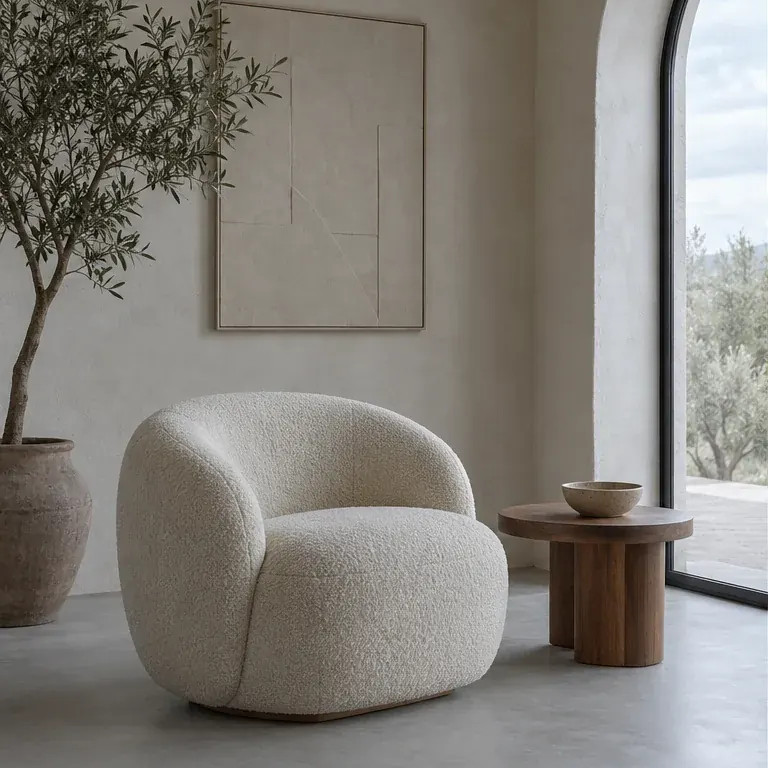
অপ্রয়োজনীয় বস্তুর ওপর রং করুন, যাতে সম্পাদক চারপাশের অংশ পুনর্গঠন করতে পারে এবং যেসব পিক্সেল নির্বাচন করা হয়নি সেগুলো সুরক্ষিত থাকে।
সেবা খুলুন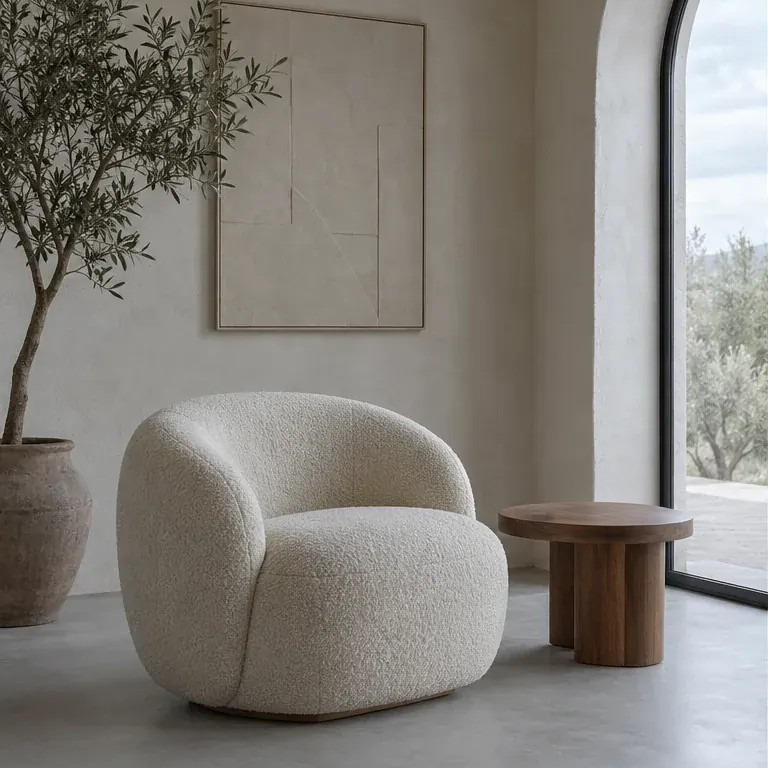
ফলাফল
ছবি আপলোড করুন
Remove object খুলে JPEG, PNG বা WebP বেছে নিন, সর্বোচ্চ 20 MB এবং 24 MP। উৎস লোড হওয়ার পরে ব্রাশ সম্পাদক দেখা যাবে।
বস্তু চিহ্নিত করুন
একটি ব্রাশের আকার বেছে নিয়ে অপ্রয়োজনীয় পুরো বস্তুর ওপর রং করুন, প্রয়োজন হলে এর ছায়াসহ, যদি সেটিও মুছতে চান। নির্বাচন ঠিক করতে Undo, Redo বা Clear ব্যবহার করুন। খালি নির্বাচন জমা দেওয়া যাবে না।
অপসারণ শুরু করুন
মডেল ও গুণমান বেছে নিয়ে প্রদর্শিত খরচ দেখুন। কাজ শুরু করুন। প্রক্রিয়াকরণের জন্য একটি সিলেকশন মাস্ক এবং কমানো উৎস ব্যবহার করা হয়; এই ট্যাবে টেক্সট প্রম্পট দরকার হয় না।
মেরামত করা অংশ পরীক্ষা করুন
নির্বাচিত অংশ ও তার সীমানায় পুনরাবৃত্ত টেক্সচার বা অস্বাভাবিক রেখা আছে কি না দেখুন। মেরামত মানানসই হলে JPG ডাউনলোড করুন। আরেকবার চেষ্টা করতে হলে নতুন অর্থপ্রদানের অনুরোধ শুরু করার আগে নির্বাচন সমন্বয় করুন।
বাস্তবসম্মত টিপস
প্রাকৃতিক মেরামতের জন্য একটু আশপাশের প্রসঙ্গ রাখুন, তবে যেগুলো রাখতে চান সেগুলো চিহ্নিত করবেন না। একটি বস্তু নয়, পুরো পটভূমি সরাতে স্বচ্ছ-পটভূমি নির্দেশিকা ব্যবহার করুন।